Work with me 與我一起工作
用 AI 就像找個寫作搭子。它不是一次性完成所有工作,而是這樣:
你:這段邏輯有點亂
AI:我幫你理順,要加過渡句嗎?
你:好,改得口語點
AI:完成了,標題也最佳化了
它不搶活也不囉嗦,只在需要時簡單提醒:
"Need help?"
"Want a summary?"
"Got a better version."
像個好搭檔,既不打擾你,又能助你前進。
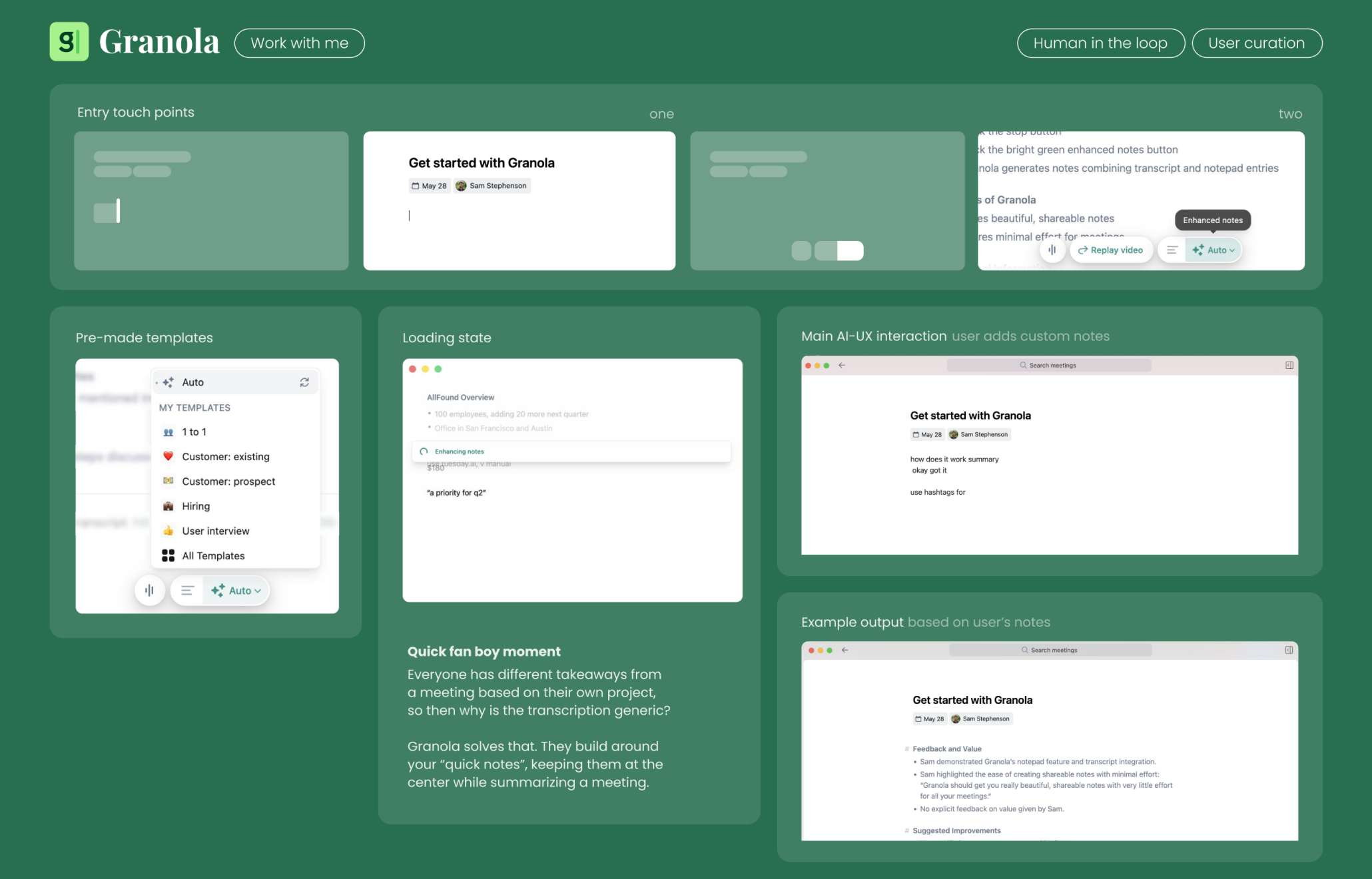
Granola 的亮點在於不做“統一總結”,而是圍繞每位使用者自己的 quick notes,進行個性化增強。這正是 “Work with me” 模式的核心:你寫你要的,我來補全你要的,而不是強加一個統一模板。
入口觸點(Entry Touch Points)
- 在會議筆記介面直接輸入
- 支援快捷格式標記(如:#、@、專案標籤等)
- 可選擇自動模式下的增強功能:AI 會讀取上下文+使用者輸入,輔助生成內容
- 不中斷輸入流、無需跳轉介面,AI 是“隱身協作者”
預設模版(Pre-made Templates)
- 提供常見場景下的模板:客戶溝通、面試筆記、招聘、1 對 1
- 使用者也可以自定義模版(my templates)
- 所有模版都是 可手動選擇啟用的,AI 不會自作主張插入
- 設計思路是“快速落筆”,而不是“替你決定結構”
載入狀態(Loading State)
- 顯示“Enhancing notes...” 等動態提示
- 輸出不是一次性生成,而是圍繞當前已有內容逐步展開
- 避免誤會 AI 無響應,且高亮生成內容的過程(例如段落逐行更新)
AI 互動介面(Main AI-UX Interaction)
- 使用者可以先打草稿,AI 基於草稿增強內容
- 增強邏輯圍繞使用者已有輸入展開,不是覆蓋、而是擴寫
- 支援上下文聯動(如:使用者寫“請補充總結”,AI 會回顧前文並補寫)
- 所有增強建議都可以一鍵接納或略過,使用者有最終掌控權
輸出示例(Example Output)
- 輸出內容保留原始結構,增強部分有層級樣式、標註、專案符號
- 例如:“Feedback and Value” 項下自動歸類出多個要點
- 所有內容都可以立即編輯、複製、整理成報告
- 使用者新增的筆記成為生成核心,體現 “人機共寫” 特性
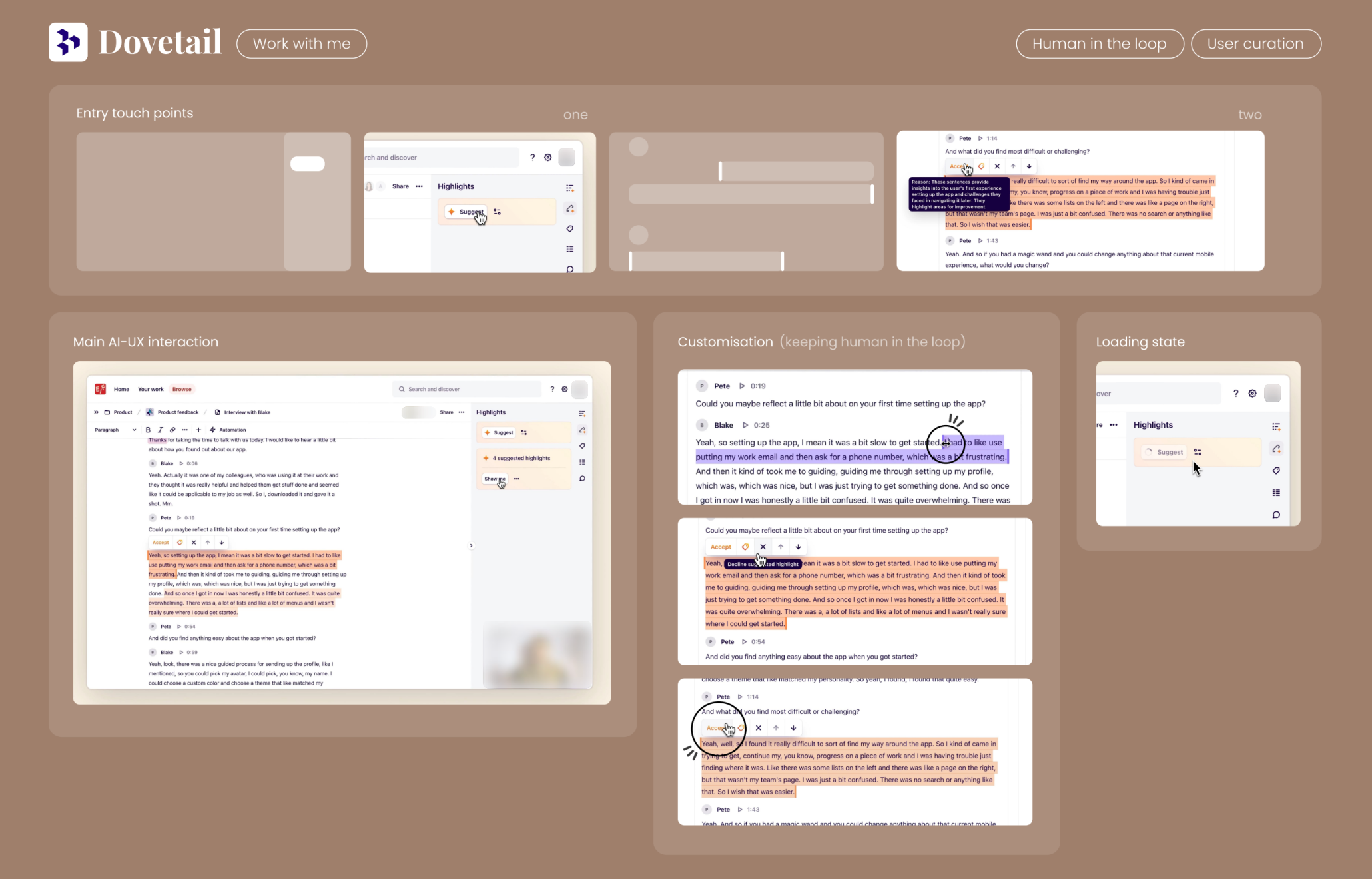
Dovetail 的“Work with me” 模式非常典型:AI 不搶活、不全自動,而是透過“建議式高亮”,協助研究者更高效提取洞察。這種保留人工判斷權的協作方式,能讓使用者在 AI 幫助下保持深度掌控。
入口觸點(Entry Touch Points)
- 使用者在訪談或使用者反饋中開啟“Highlights”介面,點選 Suggest,觸發 AI 建議式高亮
- AI 自動讀取整段話,識別可能有價值的語句、片段
- 使用者可以手動點選“接受”或“忽略”建議,增強控制感
- 屬於輕量級觸發,保持上下文流暢,不影響閱讀節奏
載入狀態(Loading State)
- 高亮建議生成前,顯示提示:Suggesting…
- 視覺化標記“建議數”或“已處理數”,讓使用者知道當前系統處理進度
- 多段落建議批次處理,一起返回,適合長文字提取
AI 互動介面(Main AI-UX Interaction)
- AI 會用顏色標註出建議的句子,並顯示選項框(Accept / Dismiss)
- 建議不直接變為正式高亮,始終需要人工確認才能生效
- 使用者也可在任意文字上自行手動高亮,AI 不限制輸入
- 同一段文字可以多輪高亮,AI 不會覆蓋已有標註,只作補充
自定義與人類保留控制權(Customisation)
- 可在建議片段上編輯、新增備註,或修改標籤歸類
- 可與原始訪談影片 / 音訊同步定位,確保理解不偏離上下文
- 所有高亮都與專案結構、分析檢視聯動(如後續彙總、主題歸納)
- 系統不會“自我判斷價值”,而是把建議權交還使用者處理
輸出示例(Example Output)
- 所有已確認的高亮,自動匯入 Highlights 彙總列表
- 使用者可統一檢視、篩選、合併標籤,形成清晰的“使用者聲音證據池”
- 後續可以進行視覺化分析、彙報展示或報告提煉
- 全流程強調透明感,每一步使用者都看得見、改得動
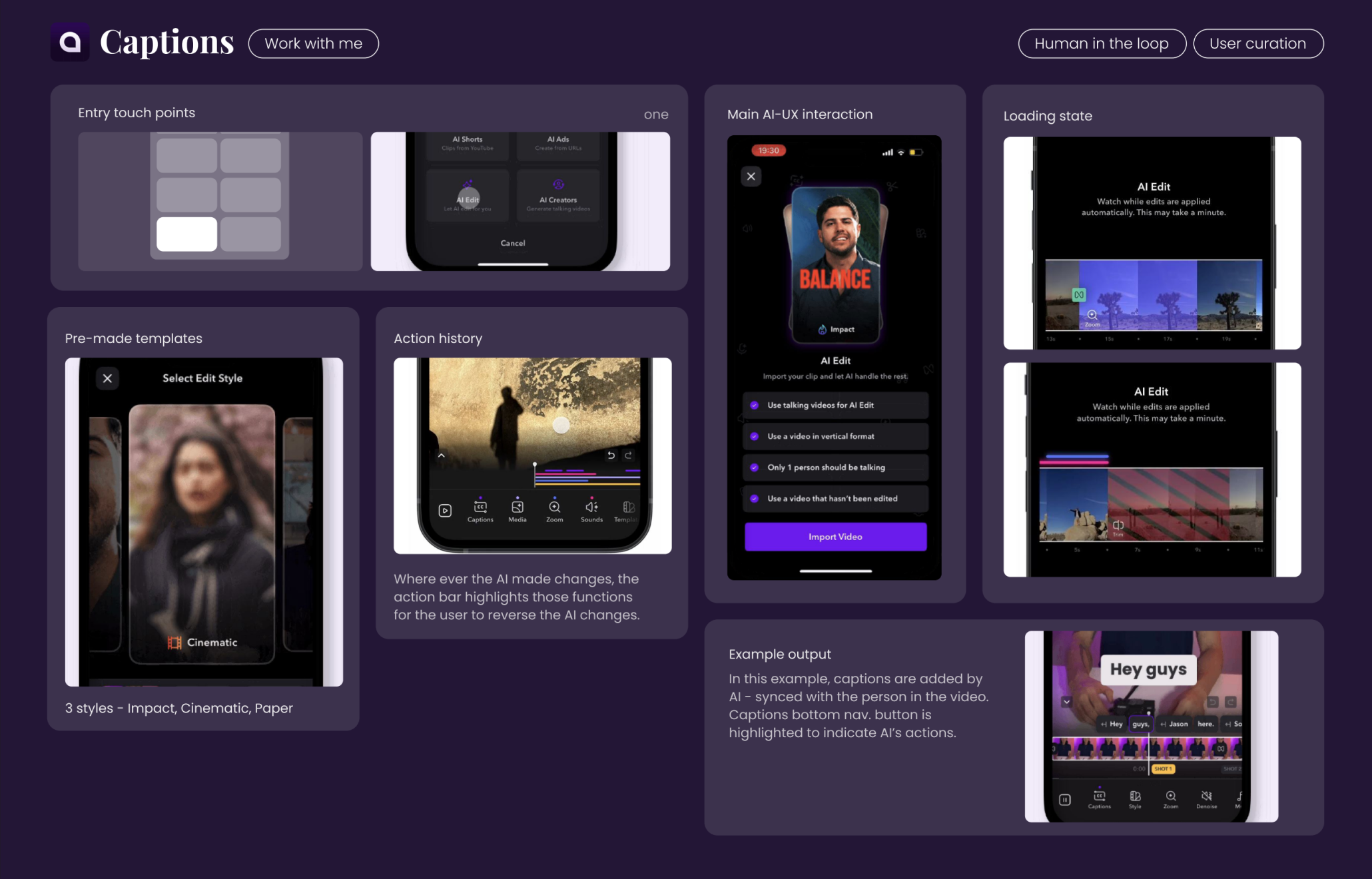
Captions 不是全自動替你剪片,而是透過預設風格、分段處理、智慧高亮,讓你輕鬆掌握剪輯節奏,既節省時間又保留創作自由。
入口觸點(Entry Touch Points)
- 使用者從主介面進入“AI Edit”,選擇 AI Shorts、AI Ads、AI Creators 等具體剪輯任務
- 無需輸入文字 prompt,僅透過影片匯入和任務型別確定上下文
- 可選擇“僅一人說話”、“豎屏影片”、“未經剪輯原片”等前置要求,確保 AI 工作穩定性
預設模版(Pre-made Templates)
- 系統提供三種剪輯風格模板:Impact(動感)、Cinematic(電影感)、Paper(創意風)
- 使用者選擇後,AI 自動執行匹配剪輯邏輯、轉場節奏、字型樣式等
- 模板降低了 AI 使用門檻,也形成差異化視覺結果
AI 互動介面(Main AI-UX Interaction)
- 中心影片編輯介面顯示當前剪輯片段與使用風格
- 下方展示多項控制項(Captions / Zoom / Sound / Tempo 等)
- 使用者可保留 AI 自動生成結果,也可以點選任一功能區進行微調或替換
- AI 動作明確標記,增強透明感
載入狀態(Loading State)
- 影片匯入後,會出現 AI 正在處理提示:“AI Edit – Watch while edits are applied automatically”
- 實時顯示剪輯時間軸上哪些區域被處理,以及對應處理型別(變焦、濾鏡、字幕等)
- 幀級別分塊展現,防止使用者誤以為“黑箱處理”,提升信任
操作記錄回退(Action History)
- 每當 AI 修改影片中的元素(如變焦、新增字幕、切換節奏),對應功能區會被高亮
- 使用者可點選進入檢視具體變化,並進行回退或替換
- 是一種“結構化記錄 AI 貢獻”的方式,便於使用者精修
輸出示例(Example Output)
- AI 自動為影片新增字幕,並與人物說話同步對齊
- 底部的 Captions 區塊被高亮,提示這一步由 AI 生成
- 輸出影片風格明顯、節奏統一,但使用者仍可修改字幕文案或段落排序
- 結果呈現是 AI 與人協作而非全自動批處理的體現